Campañas
1. Sección de filtros
La funcionalidad de filtros te permite personalizar la vista de la tabla de listado de campañas realizadas según tus necesidades. Puedes filtrar por rango de fecha, estados de campaña y buscar por ID de campaña para obtener información específica y relevante.
Filtrar por rango de fecha
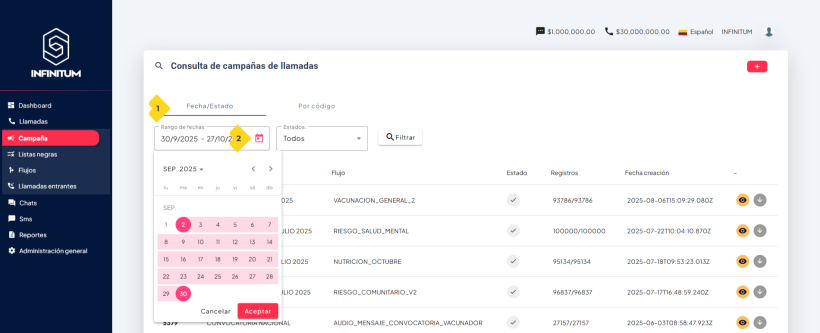
- Selecciona la opción Fecha/Estado
- Selecciona el ícono de calendario ubicado en el campo rango de fecha.
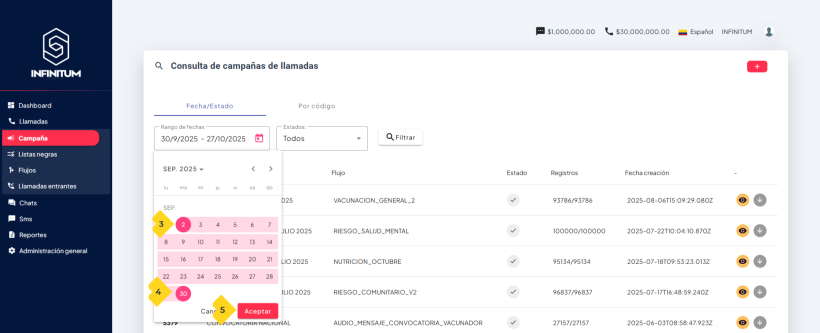
- Selecciona una fecha inicial haciendo clic en el campo correspondiente.
- Selecciona una fecha final haciendo clic en el campo correspondiente.
- Selecciona la opción de Aceptar para precargar las fechas en el campo.
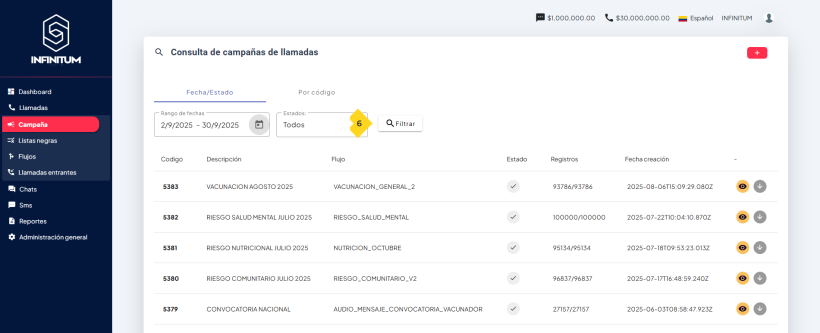
- Selecciona la opción Filtrar para que se muestren solo las campañas que fueron ejecutadas dentro del rango de fecha indicado.
- También, podrás combinar el filtro de fecha con algún estado de campaña en específico, para esto antes de seleccionar la opción Filtrar, selecciona el estado que desees y posteriormente selecciona Filtrar.
Filtrar por estados de campaña
- Selecciona el campo llamado "Estado" en el menú de filtros,
- Se desplegará una lista de estados de campaña disponibles, los estados son los siguientes:
- Todos: Al aplicar esta opción, se mostrarán todas las campañas.
- Cargados: Al aplicar esta opción, se mostrará solo las campañas que hayan sido cargadas pero que aún no se han ejecutado, es decir, que la fecha de programación de la campaña aún no ha ocurrido.
- En ejecución: Al aplicar esta opción, se mostrarán solo las campañas que se encuentran ejecutándose, es decir, que la asistente virtual se encuentra llamando a la base de datos previamente cargada.
- Finalizados: Al aplicar esta opción, se mostrarán solo las campañas que han sido finalizadas, es decir, que la asistente virtual ya realizó el barrido de toda la base datos en sus intentos configurados.
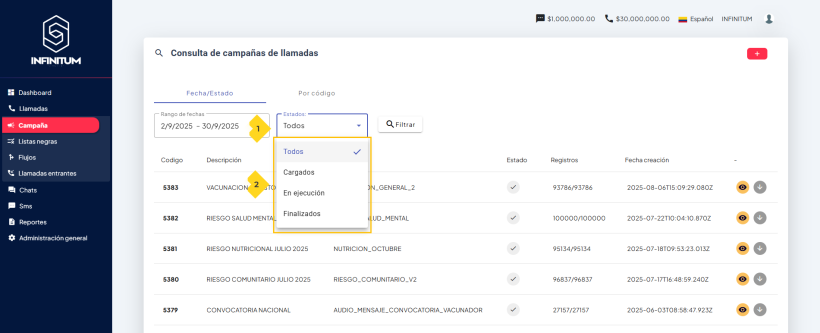
- Selecciona una opción del listado de estados.
- Selecciona la opción de Filtrar y de manera automática se actualizará el listado de campañas de acuerdo con el estado seleccionado. Recuerda que también puedes combinar este filtro con la opción de rango de fechas.
Buscar campaña por código
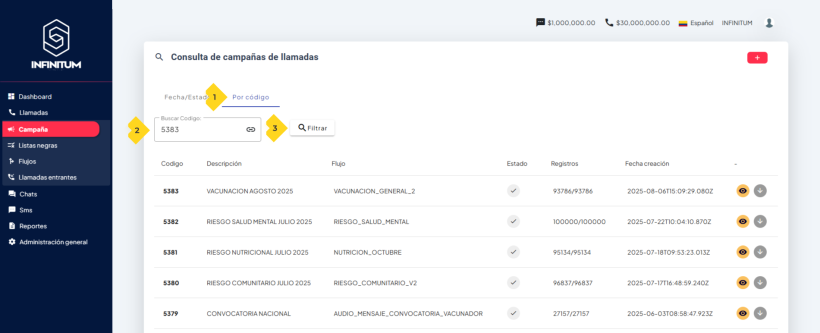
- Selecciona la opción Por código
- Ingresa el ID de la campaña.
- Selecciona Filtrar.
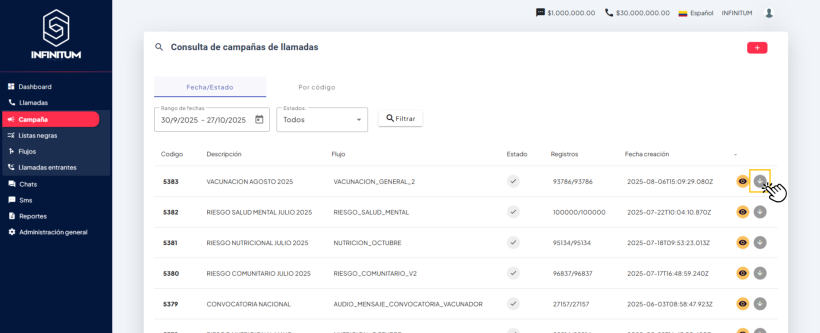
2. Listado de campañas
La tabla de listar contiene las siguientes columnas:
- Código: Corresponde al ID único para la campaña.
- Descripción: Corresponde al nombre con el que guardaste la campaña.
- Flujo: Corresponde al flujo que fue utilizado para la campaña.
- Estado: Corresponde al estado actual en el que se encuentra la campaña.
☁️ Campaña cargada pero aún no se ha ejecutado.
🔄 Campaña en ejecución.
✅ Campaña finalizada, todas las llamadas se han ejecutado.
- Registros: Corresponde a la cantidad de registros a llamar que se encontraban en la base de datos.
- Fecha de creación: Corresponde a la fecha de creación de la campaña.
- Acciones: Las opciones son las siguientes:
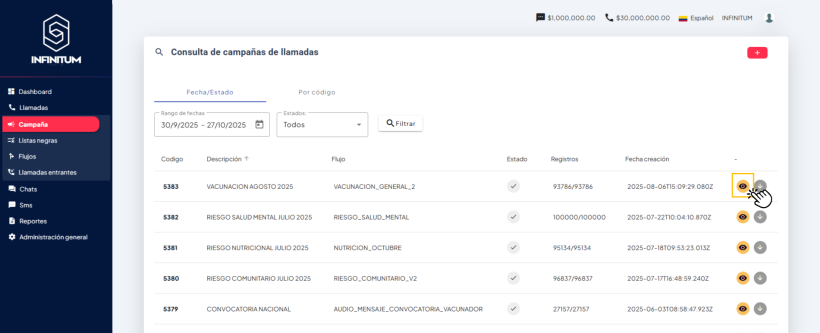
- Consultar campaña: Esta opción te permitirá consultar el detalle tu campaña, incluso podrás realizar seguimiento durante su ejecución.
- Descargar reporte: Te recomendamos descargar el reporte cuando la campaña se encuentre finalizada.
3. Crear una campaña.
Para crear una campaña, realiza los siguientes pasos a continuación:
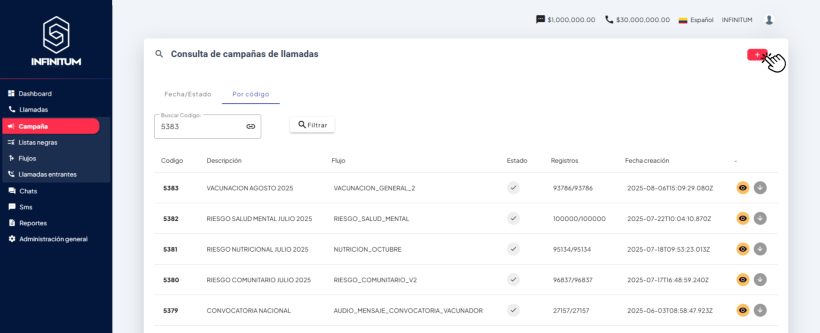
- Selecciona el botón + ubicado en la parte superior derecha
Para crear una campaña consta de 3 pasos.
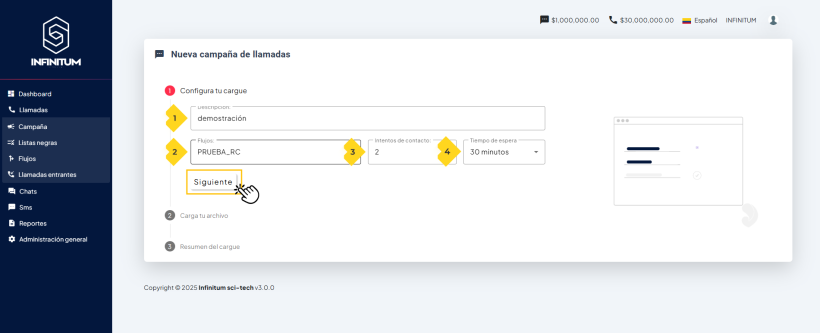
Paso 1. Configura tu cargue:
- Descripción: Ingresa el nombre de la campaña.
- Flujos: Selecciona el flujo que ejecutará la asistente virtual para la campaña. En el listado desplegado se mostrarán los flujos que ya se encuentran aprobados por Infinitum Sci Tech. En caso de que no visualices un flujo que previamente has creado, cerciórate de que lo hayas enviado a aprobar o que se encuentra rechazado y requiere de una modificación.
- Intentos de contacto: Deberás seleccionar la cantidad de veces que la asistente virtual llamará a un registro en caso de que no conteste el registro o que durante la llamada . Se tiene permitido realizar hasta 3 intentos en llamar.
- Tiempo de espera: Indica cada cuanto se realizará el intento en llamar. Este campo se mostrará solo si en el campo anterior seleccionas más de un intento en llamar.
- Una vez diligenciado correctamente los datos del paso 1, podrás seleccionar la opción Siguiente para continuar con el paso 2 del cargue.
Paso 2. Carga tu archivo. En este paso deberás cargar el archivo que contiene la base de datos de las personas que va a llamar el asistente virtual. Es importante resaltar que el archivo debe contener todas las variables de entrada que requiere el flujo.
- Selecciona la opción de Seleccionar archivo.
- Se abrirá una ventana que te permitirá explorar los archivos en tu computador y cargarlo. El formato del archivo permitido es .xls (Excel).
Si deseas cambiar el archivo que subiste, podrás selecciona "X" que se encuentra en el campo.
Paso 3. Relaciona las variables de entrada del flujo con los campos que seencuentran en excel.
Después de cargar el archivo, podrás asociar las variables de entrada del flujo con los campos presentes en el archivo de Excel. Sigue estos pasos para completar este proceso:
- Una vez que hayas subido el archivo, las variables de entrada que el flujo de diálogo requiere se presentarán en pantalla.
- Para establecer esta relación, selecciona el campo y se desplegará una lista con los nombres de los encabezados de las columnas presentes en el archivo Excel que has cargado.
- Deberás seleccionar el nombre del encabezado de tu excel que contiene dicha información.
- Repite los anteriores pasos, con el resto de las variables.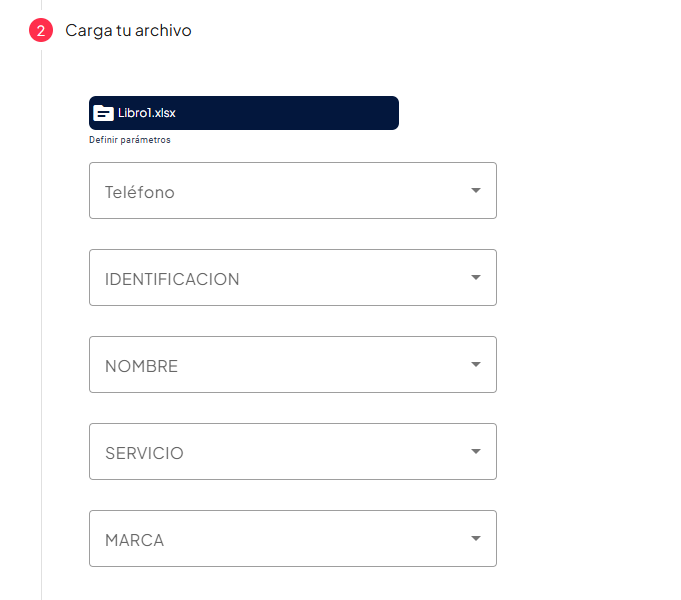
Una vez completado la relación, se mostrará el botón "Siguiente" para continuar con el tercer paso del cargue de una campaña.
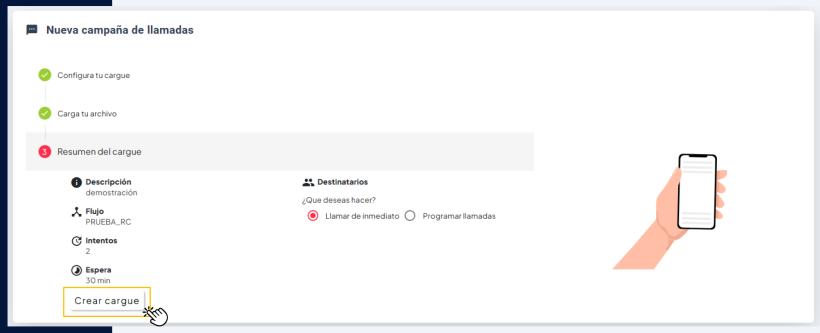
Paso 4. Resumen de cargue. En este paso podrás verificar la información que previamente has diligenciado, visualizar la cantidad de destinatarios a los cuales se realizará la llamada y cuentas con las siguientes dos opciones:
- Llamar de inmediato: Indica que al guardar el cargue, la asistente virtual ejecutará de manera inmediata las campañas.
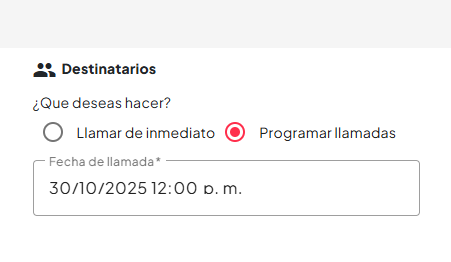
Programar llamadas: Podrás indicar fecha y hora en el que deseas ejecutar tu campaña. Al seleccionar esta opción, se abrirá un nuevo campo para que puedas ingresar el día, mes, año y hora de programación. Ten en cuenta que deberás ingresar si es a.m. o p.m.. No es horario militar.
Por último, para crear tu campaña selecciona Crear cargue, una vez seleccionada esta opción se te mostrará una pantalla de confirmación que mostrará el ID de la campaña y podrás consultarla en el listado de campañas.
4. Consultar detalle de una campaña - Resumen.
En esta funcionalidad podrás realizar el seguimiento en tiempo real de una campaña en ejecución o consultar el detalle de una campaña ya finalizada.
- Selecciona el ícono de consulta ubicado de la campaña que desees consultar
En la consulta del detalle de una campaña, se mostrará la siguiente información:
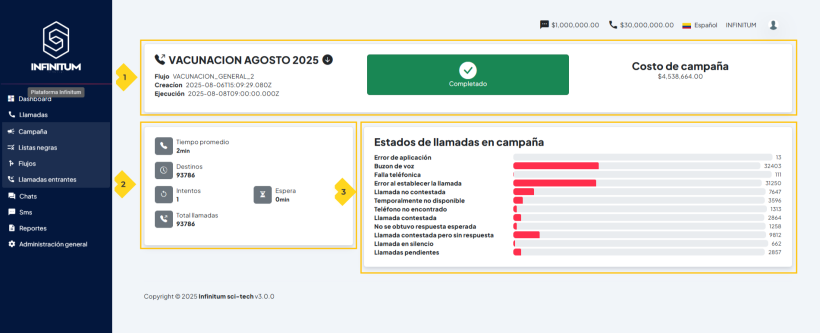
- La primera sección mostrará la información general de la campaña:
- Nombre de la campaña: Se mostrará el nombre que fue configurado
- Flujo utilizado
- Fecha de creación
- Fecha de ejecución
- Estado de la campaña: Indicará si está pendiente, en ejecución o completado.
- Costo de la campaña: Aquí se mostrará el costo total que tuvo la campaña.
- En la segunda sección se mostrarán 3 tarjetas con la siguiente información:
- Tiempo promedio: Se mostrará la duración promedio de una llamada.
- Destinos: Se mostrará la cantidad de destinatarios que se llamaron.
- Cantidad de llamadas: Se mostrará la cantidad de llamadas que se ejecutaron incluyendo los intentos realizados.
- En la tercera sección se mostrará una gráfica con la cantidad de llamadas en
sus distintos estados. Los posibles estados son los siguientes:
- Llamada contestada: Llamadas que fueron contestada exitosamente por los usuarios.
- Llamada contestada pero sin respuesta: Llamadas que contestaron pero colgaron antes de tiempo.
- Llamada no contestada: Llamadas que no fueron contestadas.
- No se obtuvo respuesta esperada: Llamadas que contestaron pero el usuario no respondió lo que espera la asistente virtual.
- Temporalmente no disponible: Indica que la llamada no ingresó por problemas de red.
- Buzón de mensajes: Indica que llamada fue redirigida a buzón de mensajes.
- Falla telefónica: Indica que la llamada presentó algún tipo de falla en la red telefónica.
- Llamada en silencio: Este estado se aplica a las llamadas en las que, a pesar de establecer una conexión, no se detecta actividad de audio.
- Teléfono no encontrado
5. Descargar reporte de la campaña.
Para descargar el reporte de una campaña, contarás con dos posibles accesos:
- Desde el listado de la campaña:
- Desde el detalle de una campaña:
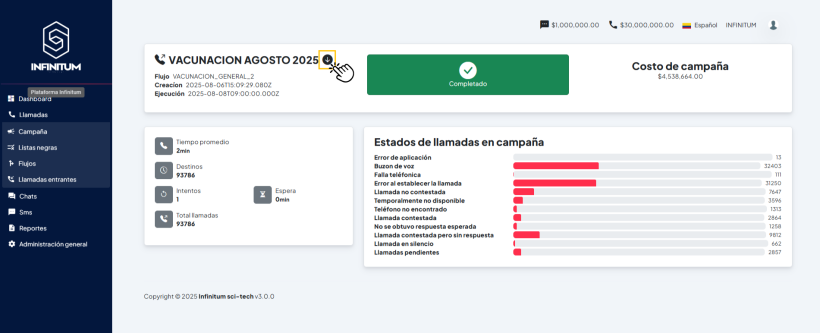
Al momento de seleccionar la opción de "Descargar archivo", de manera inmediata se descargará una carpeta comprimida que contiene dos archivos de Excel.
- Detalles: En este reporte podrás encontrar cada uno de los intentos en
llamar que fueron configurados. Las columnas a visualizar son las siguientes:
- Número: Se mostrará el teléfono al cual se le realizó la llamada.
- En lista: Indicará si el número pertenece a lista negra, es decir, números que no se pueden llamar. Si aparece No indica que no pertenece, Si aparece Sí indica que si se encontró y no fue llamado.
- Identificación: Se mostrará la identificación del usuario.
- Fecha: Se mostrará la fecha y hora de ejecución de llamada.
- Hora inicio: Se mostrará la hora en que inició la llamada.
- Hora fin: Se mostrará la hora en que finalizó la llamada.
- Duración Mt: Se mostrará la duración en minutos de la llamada.
- Estado: Se mostrará el estado de la llamada.
- Costo: Se mostrará el costo de la llamada.
- Variables de entrada: En cada columna se mostrarán las variables de entradas configuradas.
- Variables de salida: En cada columna se mostrarán las variables de salida configuradas.
- Últimos registros: En este reporte encontrarás el resultado del último intento en llamar, el cual, lo puedes utilizar para analizar los resultados de la encuesta. Las columnas a visualizar son las siguientes:
- Número: Se mostrará el teléfono al cual se le realizó la llamada.
- Identificación: Se mostrará la identificación del usuario.
- Fecha: Se mostrará la fecha y hora de ejecución de llamada.
- Hora inicio: Se mostrará la hora en que inició la llamada.
- Hora fin: Se mostrará la hora en que finalizó la llamada.
- Duración Sg: Se mostrará la duración en segundos de la llamada.
- Estado: Se mostrará el estado de la llamada.
- Costo: Se mostrará el costo de la llamada.
- Variables de entrada: En cada columna se mostrarán las variables de entradas configuradas.
- Variables de salida: En cada columna se mostrarán las variables de salida configuradas.