Respuestas rápidas
El módulo de Respuestas rápidas se emplea para configurar las posibles respuestas que podrían dar los agentes del contact center ante diversas situaciones ya identificadas, esto ayudará que la gestión del chat sea más rápida.
Para acceder al módulo de Respuestas rápidas realiza los siguientes pasos:
- Selecciona la opción de Administración general ubicada en el menú lateral y se desplegarán diferentes opciones.
- Selecciona la opción de Respuestas rápidas.
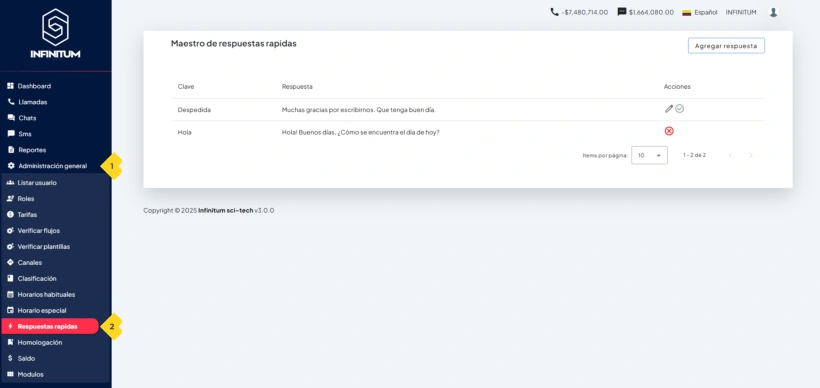
Al ingresar al módulo, se visualizará una nueva vista con una tabla que contiene todas las respuestas rápidas que han sido creadas, además se visualizará un botón para adicionar más respuestas.
1. Listado de respuestas rápidas
La tabla de listar contiene las siguientes columnas:
- Clave: Corresponde a la clave que fue configurada en la creación de la respuesta. Esta clave es la que utilizarán los agentes en el cuadro de mensaje del chat para que la respuesta rápida se le precargue.
- Respuesta: Corresponde a la respuesta que fue creada.
- Opcion Editar: Con esta opción podrás editar el registro.
- Cambiar estado: Con esta opción podrás activar o inactivar el estado de una respuesta para que sea visible o no a los agentes del contact center. Se mostrará dos posibles estados del registro:

2. Agregar respuesta
Selecciona el botón de Agregar respuesta para habilitar el formulario de creación.
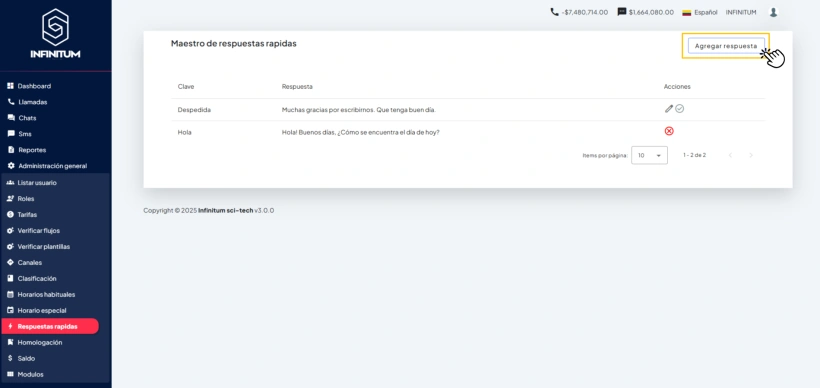
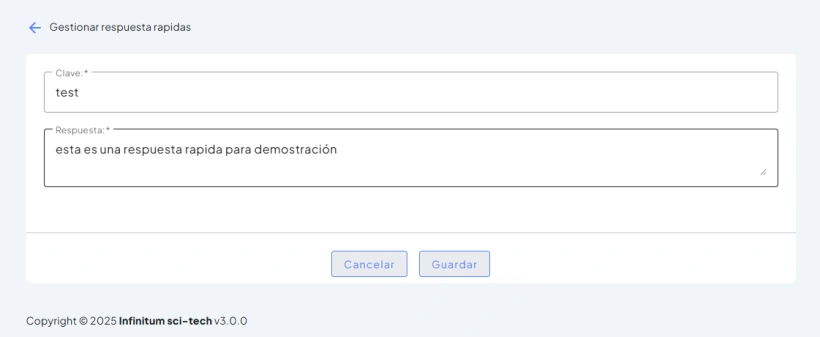
Se abrirá un formulario de creación de usuario con los siguientes campos:
- Clave: Se deberá indicar la clave que utilizarán los agentes del contact center para precargar la respuesta en el chat. Se recomienda que la clave sea corta y fácil de recordar.
- Respuesta: Se deberá indicar el mensaje que queremos transmitir al usuario de acuerdo con la situación definida.
Una vez ingresada la información, selecciona el botón Guardar.
3. Editar respuesta rápida
Para editar una respuesta rápida, selecciona el ícono de editar ubicado en la columna de acciones del registro correspondiente. Se abrirá una nueva vista con la información actual precargada para que puedas modificarla.
Activar o Inactivar respuesta rápida
Para activar un horario especial, selecciona el ícono de ❌ ubicado en la columna de acciones. Una vez seleccionado, se abrirá una ventana modal de confirmación y selecciona la opción Si.
Una vez seleccionado, se cambiará el estado a activo de manera automática.
Para inactivar un horario especial, selecciona el ícono ✅ de ubicado en la columna de acciones. Una vez seleccionado, se abrirá una ventana modal de confirmación y selecciona la opción Si. De manera automática, se cambiará el estado del registro.