Gestión
El módulo de Gestión de chats se emplea para que los agentes del contact center puedan gestionar las conversaciones que fueron transferidas por el bot o asistente virtual.
Para acceder al módulo de Gestión de chats realiza los siguientes pasos:
- Selecciona la opción de Chat ubicada en el menú lateral y se desplegarán diferentes opciones.
- Selecciona la opción de Gestión.
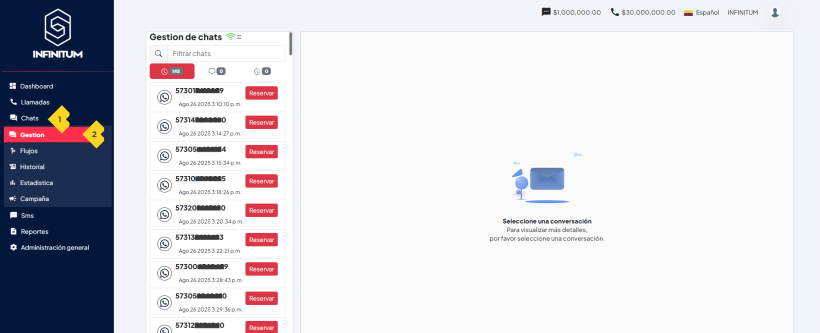
Listado de chats
Al ingresar a la funcionalidad, podrás observar dos divisiones. En la parte izquierda, se mostrará un filtro y debajo tres pestañas o tabs que son:
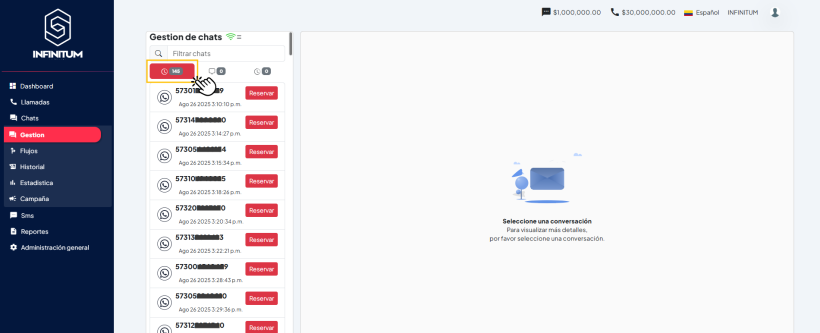
- Espera: En este tab podrás consultar el listado de chats que fueron transferidos por el bot y que no han sido reservados. A medida que los agentes reserven los chats, la lista se actualizará automáticamente mostrando únicamente los que no han sido reservados.
- Mis chats: En este tab, el usuario agente podrá consultar los chats que él ha reservado para gestionarlos.
- Otros: Este tab se mostrará únicamente para el coordinador del contact center, donde podrá visualizar los chats que han reservados sus agentes y podrá consultar en tiempo real su gestión, esto le permitirá tener una supervisión de las conversaciones.
Cada pestaña mostrará un número que corresponde a la cantidad de conversaciones que están listadas.
En la parte superior se mostrará un ícono que indicará si los agentes se encuentran en línea o no de acuerdo con el horario configurado para los agentes ese día:
Reservar una conversación para la gestión
Para reservar una conversación, el agente deberá dar clic sobre la conversación del listado de chats en Espera, de manera automática la conversación se ubicará en el tab de Mis chats.
Chats en espera
Mis chats
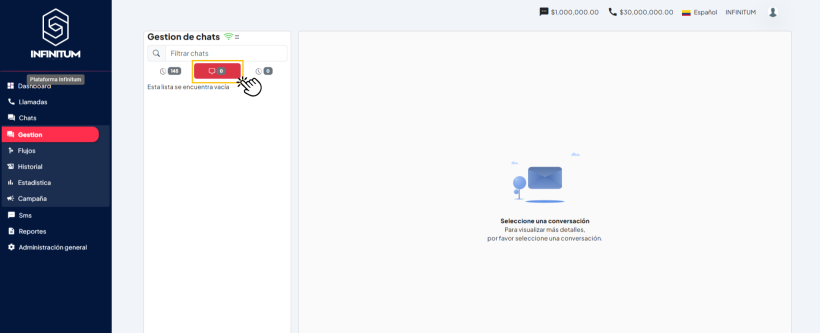
Gestionar una conversación en el tab "Mis chats"
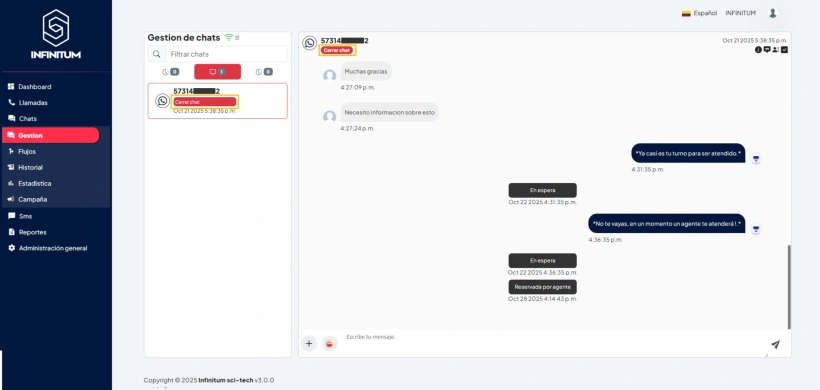
Para gestionar una conversación, dirígete al tab de Mis chats y selecciona la conversación que previamente reservaste, de manera automática en la parte derecha se mostrará el detalle de la conversación. Podrás consultar el detalle de la conversación que tuvo el usuario con el bot o asistente virtual para tener mayor contexto. En el detalle de una conversación, observarás los siguientes elementos:
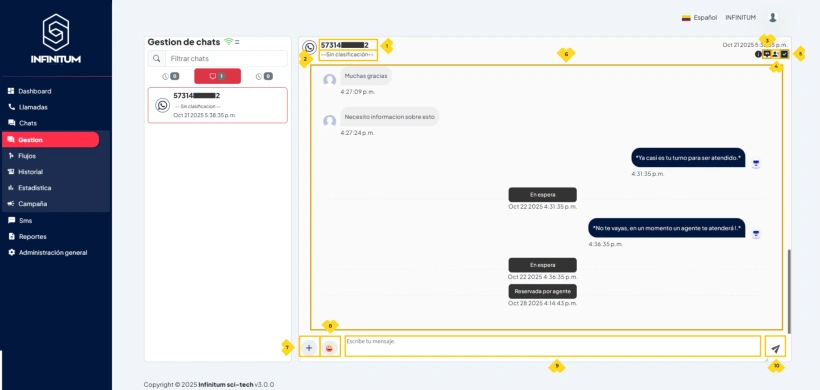
- Teléfono o ID: La información a visualizar dependerá del canal en el que provenga la conversación. Se mostrará el teléfono en caso de que el canal provenga de WhatsApp y se mostrará un ID en caso de que el canal provenga de Telegram.
- Clasificación: En caso de que la conversación no haya sido clasificada por e agente, se mostrará el texto "Sin clasificación". Una vez clasificada la conversación se mostrará la respectiva etiqueta.
- Opción Clasificar: En esta funcionalidad podrás clasificar la conversación seleccionada. Al dar clic en esta opción, te aparecerá una ventana modal con un campo llamado Clasificación con las opciones de clasificación que están configuradas.
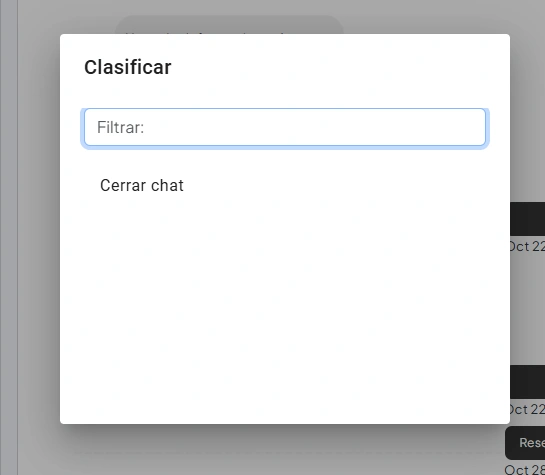
Selecciona una opción para asignar una clasificacion.
- Opción de Transferir: En esta opción podrás transferir la conversación a otro agente en caso de ser necesario. Al dar clic en esta opción, te aparecerá una ventana modal con un campo llamado "Transferir a" con las opciones de agentes que se encuentran activos y en línea en ese momento. Si no hay agentes activos, se mostrará la lista vacía.
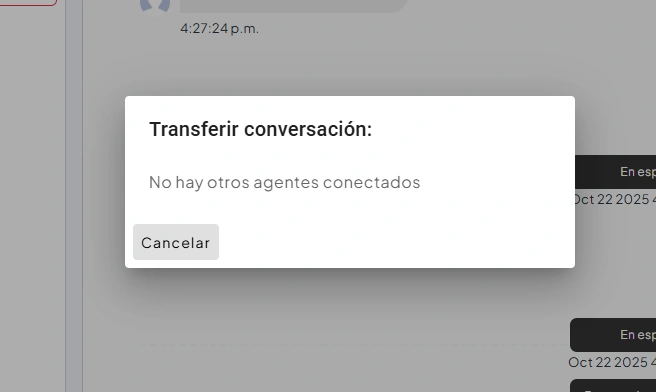
Una vez que hayas seleccionado un agente, da clic en Aceptar y de manera automática la conversación se le visualizará al agente asignado en el tab Mis chats.
- Opción de Finalizar: En esta opción podrás finalizar la conversación que acabas de gestionar y el cliente no requiere de más ayuda. Al dar clic en esta opción, te aparecerá una ventana modal de confirmación. Si deseas finalizarla, selecciona la opción de Sí. Una vez que hayas seleccionado la opción Sí, de manera automática se quitará la conversación del listado de Mis chats. En caso de que desees consultarla, lo podrás realizar en el módulo Historial. Para mayor información dirígete al módulo Historial del presente manual de usuario.
- Cuadro de conversación: Aquí podrás consultar el cuadro de conversación que se ha tenido tanto con el bot como con el agente. Además podrás consultar la hora en que la conversación ingresó a BackOffice, es decir, al tab de "Espera", la hora en que fue reservada por un agente para que sea gestionada.
- Opción de adjuntar archivo: En caso de ser necesario, podrás adjuntar un archivo para que sea enviado al cliente. Al dar clic en esta opción, podrás seleccionar el archivo que desees enviar y de manera automática se enviará al cliente. Al colocar el cursor sobre la imagen que se acaba de enviar, encontrarás dos
opciones (Ver y descargar). Si enviaste un archivo, podrás visualizar la opción de
Descargar.
- Ver: Esta opción solo estará disponible si el archivo que se envío es formato imagen. Al ser seleccionada, se ampliará la imagen enviada.
- Descargar: En esta opción podrás descargar el archivo o imagen que acaba de ser enviado, en caso de ser necesario.
- Añadir emoticon: En caso de ser necesario, podrás adicionar un emoticón en el texto de tu respuesta. Al dar clic en esta opción, se abrirá un cuadro con diferentes emoticones. Seleccione el que desee para su respuesta.
- Sección escribe tu mensaje: En esta sección podrás visualizar la respuesta que estás escribiendo para el usuario.
- Opción de enviar respuesta: Con esta opción podrás enviar la respuesta que acabas de escribir al cliente.